
Recordatorio de citas por WhatsApp para dentistas: cómo confirmar sin perseguir a nadie
Qué sale solo, qué se dispara con un toque, seis plantillas para copiar y el protocolo contra inasistencias.
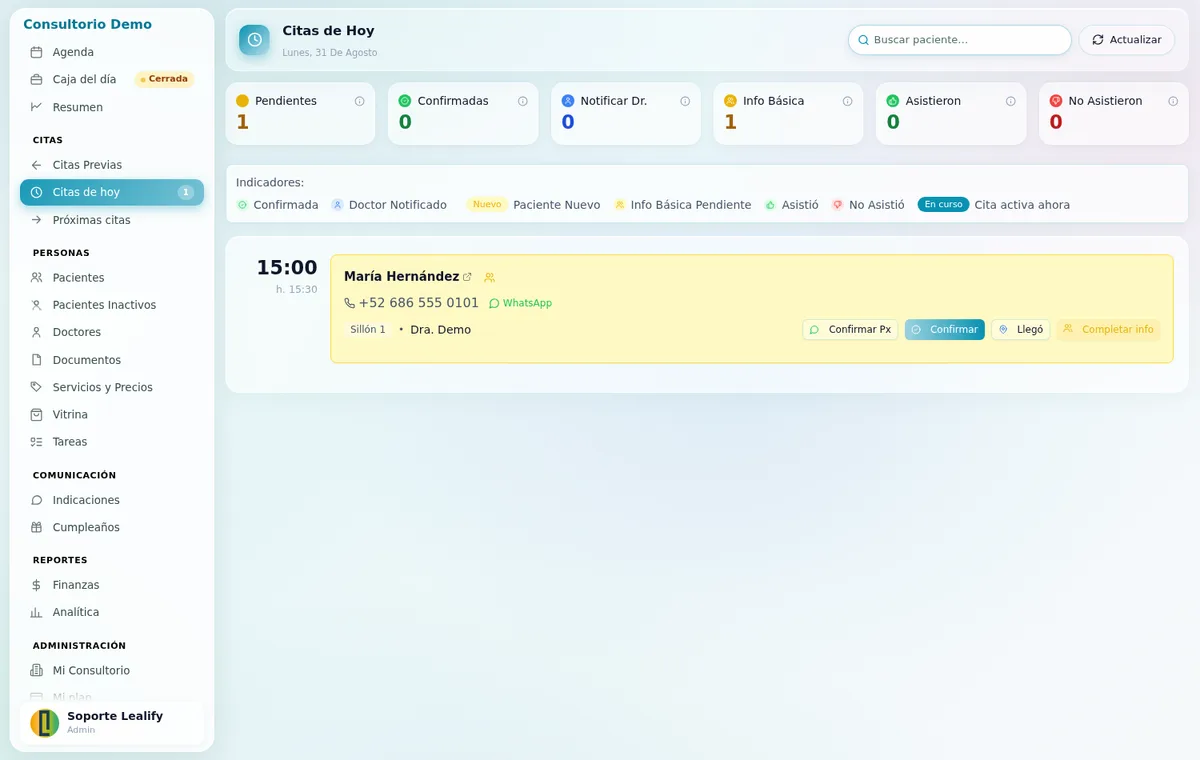
El recordatorio de citas por WhatsApp para dentistas es la forma más barata de reducir inasistencias en el consultorio dental: tu paciente ya vive en WhatsApp, lee en minutos y, si le das botones, contesta sin escribir. El problema nunca fue mandar el mensaje: es saber quién contestó, cambiar el estado de la cita en la agenda y llenar el hueco de quien no va a llegar.
Aquí va cómo lo resuelve Lealify Dental, sin adornos y con cifras de consultorios que ya operan con el sistema.
Por qué tus pacientes no confirman (y qué sí funciona)
Un texto exige que la persona escriba, y muchas no lo hacen aunque sí piensen ir. Y el recordatorio de citas dentales que sale la misma mañana llega tarde para ofrecer ese hueco a alguien más.
De 1,089 encuestas de confirmación enviadas desde consultorios que usan Lealify Dental, el 89 % obtuvo respuesta: 841 tocaron «Sí, asistiré», 87 pidieron reagendar y 40 avisaron que no podrían. 127 pacientes avisaron a tiempo en lugar de no llegar; cada aviso, un hueco que recepción pudo ofrecer a otra persona.
Qué sale solo y qué requiere un toque de recepción
Hay dos mensajes distintos al paciente:
- Aviso al agendar o reprogramar (automático). Sale solo al crear o mover la cita, con fecha, hora, doctor y tolerancia. Informativo, sin botones.
- «Confirmar Px» (un toque de recepción). Desde Citas de Hoy o Próximas Citas manda el mensaje más una encuesta con tres botones; la respuesta cambia el estado de la cita sola.
- Avisos al doctor (automáticos, configurables): nueva cita, paciente que confirmó, paciente que llegó, horario que se liberó.
- Otros automáticos: recibo tras un cobro, cumpleaños diario (viene apagado), guía de cuidados post-tratamiento al cobrar y aviso de reprogramación al cambiar de día.
La confirmación de citas por WhatsApp con tres botones
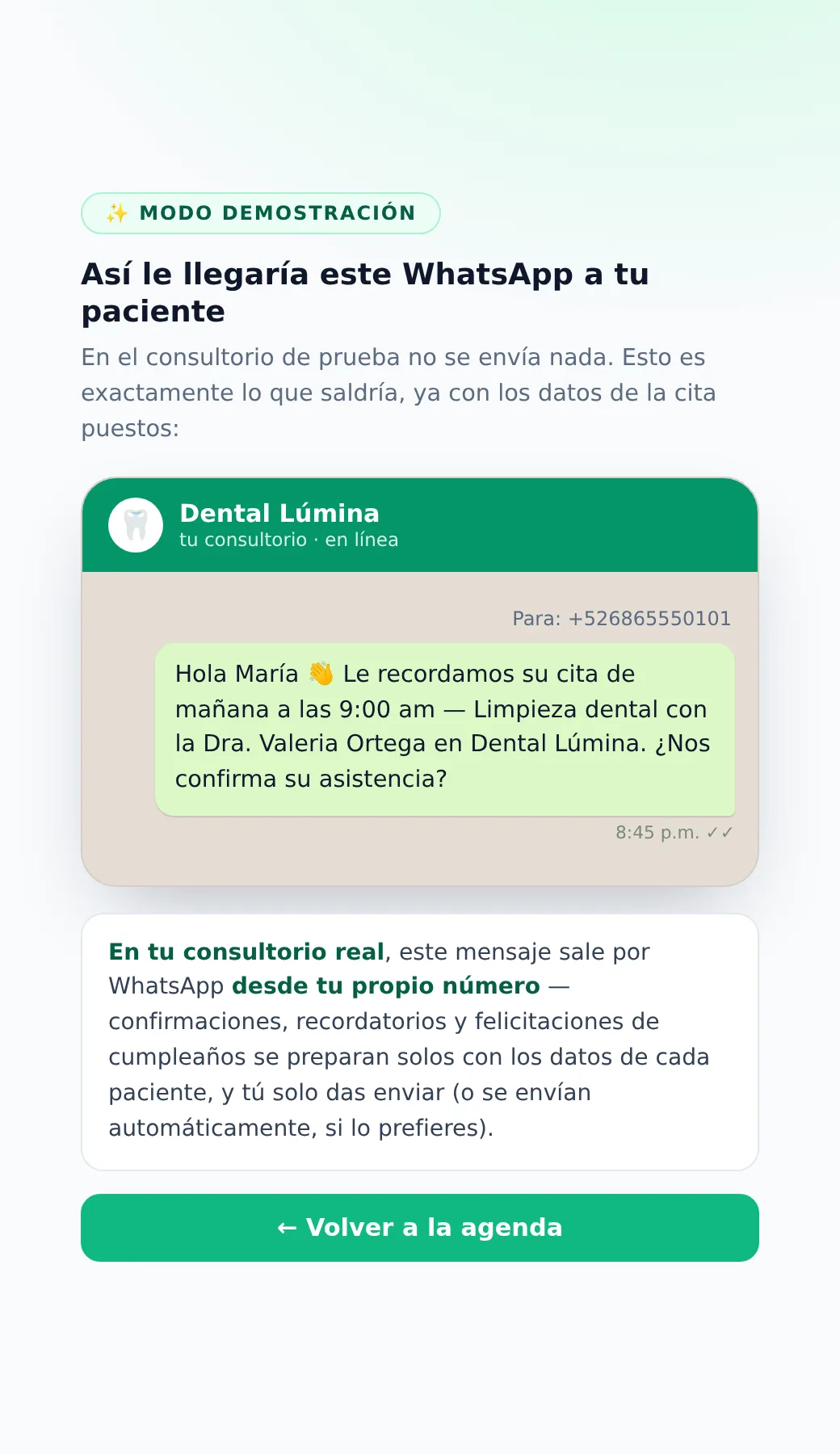
El mensaje para confirmar cita dental que más respuestas consigue no pide escribir nada. Al tocar «Confirmar Px», el paciente recibe tu plantilla y, pegada, una encuesta nativa de WhatsApp: ✅ Sí, asistiré, ❌ No podré asistir, 📅 Quiero reagendar. No hay que activar nada. Con el WhatsApp del consultorio conectado:
- Sí, asistiré: la cita pasa de Reservada (azul) a Confirmada (naranja) sin que nadie la toque, y al doctor le llega su aviso si lo tiene activado.
- No podré asistir o Quiero reagendar: la cita se cancela de forma reversible y el horario queda libre a la vista.
- Familia con varias citas el mismo día: un solo texto que las lista todas y una encuesta por persona.
- Respuesta escrita («sí voy»): no se procesa sola; se lee en el WhatsApp del consultorio y se actualiza a mano.
Protocolo que sí funciona (sin prometer robots que no existen)
- Al agendar, el aviso sale solo. Captura el teléfono a 10 dígitos (sin el 52) y guarda: el paciente recibe fecha, hora, doctor y tolerancia; el doctor, su aviso de nueva cita.
- 24 a 48 horas antes, un toque en «Confirmar Px». Abre Próximas Citas, revisa el día siguiente y toca el botón en cada cita. Dos minutos por día de agenda.
- Deja que la respuesta trabaje sola. Los «Sí» se ponen en naranja solos; a mano solo revisas las citas que siguen en azul y los mensajes escritos.
- Si tocó «No podré» o «Quiero reagendar», llena el hueco ese día. Propón fecha al paciente y ofrece el horario a tu lista de espera. Al reprogramar a otro día, el aviso sale solo y la cita vuelve a pedir confirmación aunque ya estuviera confirmada.
- Si no llegó, márcalo «No asistió» y manda la plantilla de reagendar. «No asistió» no borra nada (es una cancelación reversible); la plantilla «Reagendar (no asistió)» ofrece otro horario.
- Al cobrar, la guía de cuidados sale sola. La casilla «Enviar indicaciones al paciente» viene activada; fuera de tu horario el mensaje espera, y no se repite si ya salió en las últimas 48 horas.
- A los seis meses, invítalo a su limpieza con una campaña de Recuperación («sin limpieza en 180 días»). Cada vez que corre vuelve a revisar quién califica.
Plantillas de recordatorio de cita por WhatsApp listas para copiar
Cada plantilla de recordatorio de cita por WhatsApp vive en Plantillas de Mensajes y se rellena sola con @nombre, @fecha, @hora, @doctor, @direccion, @mapa y @lugar (más @fechaAnterior y @horaAnterior en reprogramación). Ojo: en WhatsApp la negrita va con un solo asterisco; dos llegan literales.
- 1. Aviso de cita agendada («Aviso al paciente», sale sola): ¡AVISO! @nombre, ya está programada su cita para el @fecha a las @hora con @doctor. Le esperamos en @lugar, @direccion (ubicación: @mapa). Le pedimos llegar 10 minutos antes; tolerancia de 15 minutos.
- 2. Confirmación con tres botones («Confirmar px», un toque): Hola @nombre, le recordamos su cita del @fecha a las @hora con @doctor en @lugar. ¿Nos confirma su asistencia? Toque una opción: ✅ Sí, asistiré · ❌ No podré asistir · 📅 Quiero reagendar. ¡Gracias!
- 3. Reprogramación («Reprogramación al paciente», sale sola al cambiar de día): @nombre, su cita con @doctor cambió de fecha. Antes: @fechaAnterior a las @horaAnterior. Ahora: @fecha a las @hora. Misma dirección: @direccion (@mapa).
- 4. Reagendar tras inasistencia («Reagendar (no asistió)»): Hola @nombre, hoy no pudimos atenderle en su cita con @doctor. ¿Le buscamos un nuevo horario esta semana? Respóndanos con el día que le acomode.
- 5. Limpieza semestral / reactivación (campaña de Recuperación): Hola @nombre, ya pasaron seis meses desde su última limpieza con nosotros. ¿Le agendamos? Respóndanos con el día que prefiera y le confirmamos la hora.
- 6. Cumpleaños (módulo de Cumpleaños, se activa a propósito): ¡Feliz cumpleaños, @nombre! 🎂 Todo el equipo del consultorio le desea un gran día.
Por qué salen desde tu número y no desde una API con número ajeno
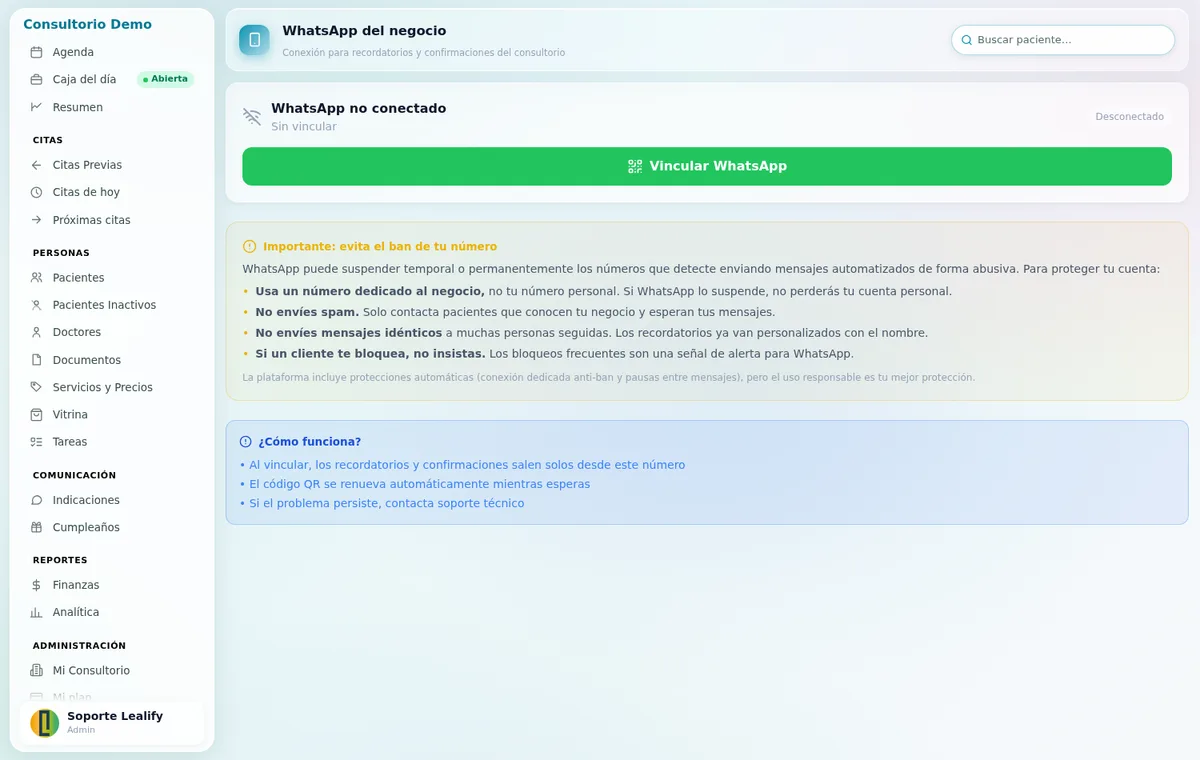
Muchos sistemas mandan desde un número que no es tuyo (una API con número compartido, con costo por mensaje). En Lealify Dental salen desde el WhatsApp real de tu consultorio, el número que tus pacientes ya tienen guardado. Lo vinculas una vez escaneando un código QR, igual que WhatsApp Web, y la pantalla cambia a «Conectado» en segundos.
La contraparte honesta: es una vía que Meta no autoriza oficialmente, y un número que manda mucho a desconocidos puede ser limitado. Por eso los envíos masivos llevan dos protecciones: un ritmo escalonado por antigüedad del número (5 mensajes al día recién vinculado, hasta 30 al día a partir del mes) y un semáforo de salud diario que pausa campañas y cumpleaños en rojo. Las confirmaciones y recibos son uno a uno con pacientes que ya te conocen: no entran en esa pausa.
- No te saca de donde ya usas WhatsApp. WhatsApp permite 4 dispositivos vinculados por número y el sistema ocupa uno; si ya está en la computadora de recepción, ahí sigue.
- Sirve cualquier celular con WhatsApp normal, sin WhatsApp Business. Eso sí: un número dedicado al consultorio, no el personal de la doctora.
- El teléfono no se queda en ninguna pantalla. Solo necesita batería e internet; si se apaga mucho tiempo, vuelves a escanear el QR.
Cómo saber si el mensaje llegó (y qué revisar si no)
De más de 11,600 mensajes de WhatsApp enviados desde consultorios que operan con Lealify Dental, el 98.7 % se entregó. El resto casi siempre es una de estas causas, en este orden:
- La línea está desconectada. En Estado de WhatsApp debe decir Conectado. Si no, nada sale solo.
- Teléfono mal capturado. México: 10 dígitos, sin 52 ni signo de más.
- El paciente usa Mensajes (iMessage), no WhatsApp. Se marca en su ficha; a él el aviso no sale solo (Apple no lo permite): el sistema abre Mensajes con el texto listo.
- La casilla de avisar estaba apagada en esa cita, algo que pasa cuando el aviso está en «Preguntar cada vez».
- Logs de WhatsApp muestra todo lo enviado (citas, campañas, cumpleaños, recibos) con su resultado.
Preguntas frecuentes
¿Me saca de mi WhatsApp si lo vinculo al sistema?
¿El recordatorio de citas es automático?
¿Tiene costo por mensaje o un tope mensual?
¿Me pueden bloquear el número?
¿Cómo sé si el mensaje llegó?
¿Sirve con iPhone?
Confirma las citas de mañana desde tu propio WhatsApp
Entra al demo sin registro o escríbenos: te vinculamos el número y cargamos tus plantillas. Primer mes sin costo.
Parte de Lealify Dental, software dental en México · desde $6,000 MXN al año · primer mes sin costo
Sigue leyendo
- Lealify Dental: software dental en México
- Expediente clínico dental
- Caja y cobros del consultorio
- Cuánto cuesta un software dental
Publicado el 2 de septiembre de 2026. Lo que esta guía dice del sistema está verificado contra la versión en uso en los consultorios que operan con Lealify Dental.