
Cómo organizar la agenda de un consultorio dental (sin empalmes ni huecos muertos)
Qué representa cada columna, cuánto dura de verdad cada tratamiento, qué significa cada color y hasta dónde te alcanza Google Calendar. Para la doctora y para recepción, con libreta o con software.
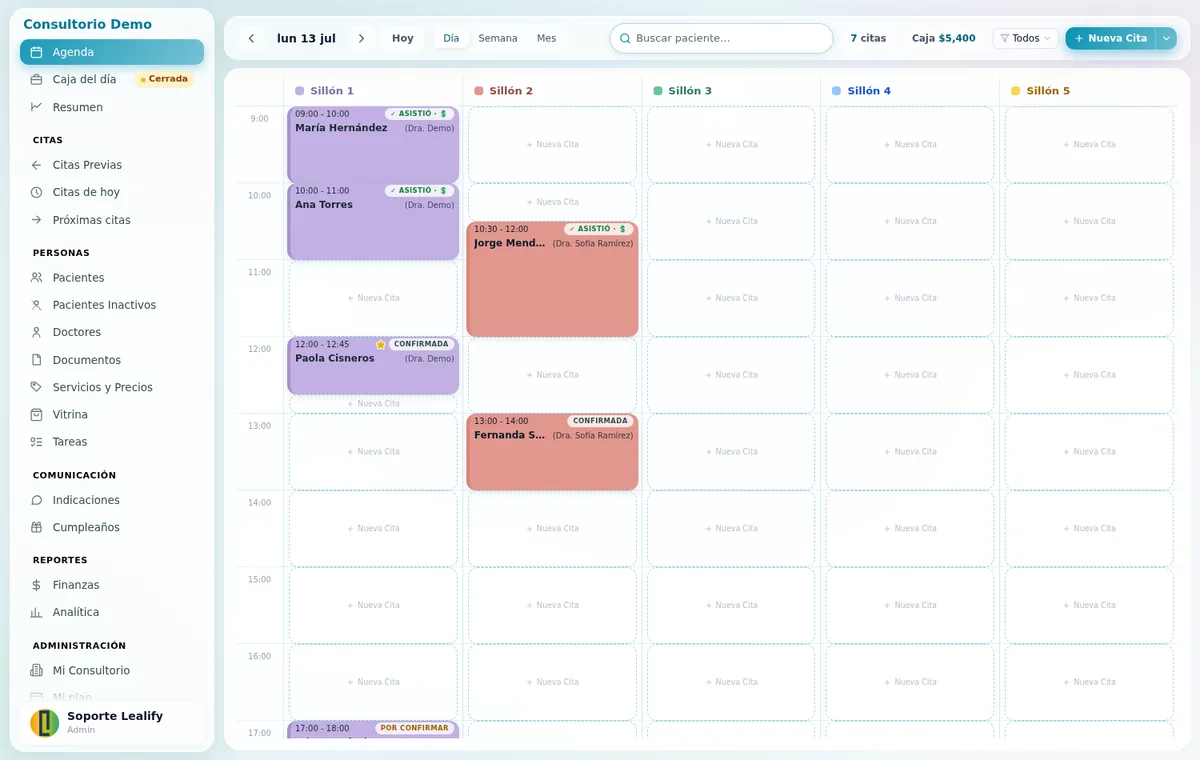
Saber cómo organizar la agenda de un consultorio dental no depende del programa que uses: depende de tres decisiones que casi nadie toma a propósito. Qué representa cada columna (un sillón o un doctor), cuánto dura de verdad cada tratamiento y qué significa cada color. Si eso está mal, la libreta, Google Calendar y el software más caro fallan igual: empalmes, huecos muertos y pacientes esperando con el sillón ocupado.
Esta guía va primero por los principios, que sirven con libreta, Google Calendar o cualquier software, y termina con cómo lo resolvemos en Lealify Dental. Está escrita con lo aprendido en más de 37,000 citas gestionadas en consultorios reales y con lo que recepción pregunta los primeros días: «la doctora bloqueó un horario pero no se ve bloqueado», «el sistema volvió a meter una cita que ya habíamos cancelado».
Los 5 problemas de una agenda mal organizada
Casi siempre son dos o tres a la vez, y todos tienen la misma raíz: la agenda no refleja la capacidad real del consultorio.
- Empalmes. Dos pacientes a las 4:00 con la misma doctora en la misma silla. Uno espera 40 minutos y no regresa.
- Huecos muertos. Una limpieza de 30 minutos anotada en un bloque de una hora deja media hora que nadie llena porque nadie la ve.
- Citas fantasma. Pacientes que nunca confirmaron ocupan el horario hasta que no llegan, cuando ya es tarde para ofrecer el hueco.
- Solo una persona sabe leer la agenda. Si falta la recepcionista, nadie sabe qué significa el tache, la estrellita ni el «conf?» a lápiz.
- Lo que se borró sin querer. Una cita eliminada no deja rastro: ¿canceló, faltó o alguien la quitó por error?
Define tu unidad: ¿cada columna es un sillón o un doctor?
Es la decisión con más consecuencias. Una agenda por sillón tiene una columna por unidad dental; una agenda por doctor, una columna por persona. Las dos son válidas, pero no para el mismo consultorio.
Columnas por sillón cuando el sillón es el recurso escaso: dos o más doctoras se turnan una o dos unidades, especialistas que vienen ciertos días, una higienista por la mañana en la silla que otra doctora ocupa por la tarde. La agenda responde «¿dónde siento a este paciente?».
Columnas por doctor solo cuando cada quien tiene su sillón fijo y nunca lo comparte: ahí sillón y doctor son lo mismo.
No mezcles «Dra. Ana» y «Sillón 2» como columnas: el día que ella atienda en ese sillón, la cita queda en dos lugares o en ninguno. Ante la duda, sillón en la columna y doctor dentro de la cita: solo así se detecta un doctor en dos sillones a la misma hora.
Duración real por tratamiento (la que se mide, no la que quisieras)
La segunda causa de empalmes es anotar todo de una hora porque «así se ve ordenado». Una valoración no dura lo mismo que una endodoncia; si la agenda no lo sabe, la limpieza termina a los 30 minutos y el siguiente paciente llega media hora después.
Mide una semana: hora de entrada y salida de cada paciente. Vas a descubrir que tu «hora» de resina son 50 minutos con anestesia, y que la valoración son 20, no 60. Esta tabla es de referencia; cada consultorio ajusta la suya:
| Tratamiento | Duración típica | Ojo con… |
|---|---|---|
| Valoración / primera consulta | 20-30 min | Si incluye radiografías, súmale 10. |
| Limpieza (profilaxis) | 30-45 min | Con mucho sarro se va a 60. |
| Resina (una pieza) | 45-60 min | Cada pieza adicional suma 20-30 min. |
| Extracción simple | 30-45 min | La quirúrgica (tercer molar) es de 60-90. |
| Endodoncia | 60-90 min por sesión | Los molares suelen pedir dos sesiones. |
| Control de ortodoncia | 15-20 min | Ideal para rellenar entre tratamientos largos. |
Bloques y reglas: horario, comida, vacaciones y huecos para urgencias
Una agenda sin reglas es un papel en blanco donde cualquiera anota a cualquier hora. Define esto una vez y déjalo fijo:
- Horario real de apertura y cierre, y qué días trabajas. Si el sábado cierras a las 2, la agenda no debe ofrecer las 3.
- La comida como bloqueo, no como costumbre. «A esa hora nunca agendamos» dura hasta que entra alguien nuevo a recepción.
- Bloqueo por persona vs. por sillón. Doctora en un curso: se bloquea a la doctora y el sillón queda libre para otro. Sillón 2 en mantenimiento: se bloquea el sillón y la doctora atiende en otro. Confundirlos es el origen del «bloqueé y no se ve bloqueado».
- Cerrar un día completo es bloquear a cada doctor activo, no solo a la dueña: un bloqueo a nombre de una persona no cierra la agenda de las demás.
- Uno o dos huecos de 30 minutos al día para urgencias, cuando suelen llegar. Si a mediodía no se usaron, se liberan para la lista de espera. Sale más barato que empalmar la urgencia y correr a tres pacientes.
Estados de cita y colores: por qué 6 y no 2
La libreta tiene dos estados: anotado y tachado. Eso deja fuera lo que más importa para llenar huecos: ¿ya confirmó?, ¿ya llegó?, ¿faltó o canceló con tiempo? Estos seis cubren el ciclo completo:
| Estado | Color | Qué te dice |
|---|---|---|
| Reservada | Azul | Agendada, sin confirmar. Es la que hay que perseguir. |
| Confirmada | Naranja | El paciente dijo que sí. Aquí se deja de perseguir. |
| En espera | Lila | Ya llegó, está en recepción. La doctora sabe que puede pasar. |
| Asistió | Verde | Se atendió. Debe tener un cobro o una razón de por qué no. |
| No asistió | Rojo | Faltó sin avisar. Cuenta para el historial del paciente. |
| Cancelada | Rosa | Canceló con aviso. No es lo mismo que faltar. |
Confirmar y llenar huecos: la rutina diaria de recepción
Organizar la agenda no termina al agendar; termina cuando el paciente se sienta en el sillón. La rutina que funciona es corta:
- Al agendar, el paciente recibe fecha, hora y doctor por WhatsApp. Sin esto, muchas «inasistencias» son pacientes que anotaron mal el día.
- Un día antes, pide confirmación explícita a las citas que sigan en azul. No «te recuerdo tu cita», sino «¿vienes, sí o no?», con respuesta de un toque.
- En la mañana, llama a las que siguen sin confirmar; las que digan que no se cancelan y el hueco va a la lista de espera.
- Al reprogramar a otro día, avisa la nueva fecha y vuelve a pedir confirmación: es, en la práctica, una cita nueva. Cambiar solo de sillón no necesita aviso.
Google Calendar: hasta dónde llega y cómo migrar sin perder citas
Google Calendar para consultorio dental funciona mientras haya una doctora y un sillón: horario, colores por evento y un calendario por persona. Se queda corto en lo demás: no sabe qué es un sillón, no avisa que la doctora quedó en dos eventos a la misma hora, no distingue «canceló» de «faltó» y no registra confirmaciones. Con dos sillones y tres doctores ya lo estás forzando.
Si migras a un sistema de agenda, tres cosas para no perder citas:
- Migra, no copies a mano. Un buen sistema trae citas y bloqueos de tu Google Calendar, y puede seguir trayendo lo que se anote allá durante la transición.
- Un bloqueo importado necesita dueño. Si tus «Vacaciones» de Google llegan sin doctor asignado, se ven pero no bloquean. Revísalos el primer día.
- Cancelar no es eliminar. Cancelar deja la cita tachada y reversible; eliminar la borra sin rastro. Si el evento sigue vivo en el Google del doctor y eliminas la cita, la siguiente sincronización no encuentra rastro de que ya se procesó y la vuelve a traer al mismo horario. Cancelar evita eso. Y al revés: si la borras en Google, en el sistema no se borra sola; cancélala también.
Cómo lo resolvemos en Lealify Dental
Todo lo anterior sirve con libreta o con cualquier software. Así queda en la agenda para consultorio dental de Lealify:
- Columnas por sillón, doctor dentro de la cita. En Mi Consultorio defines horario, días laborales y de 1 a 6 sillones con nombre. La vista Día es una columna por sillón; Semana y Mes resumen, con filtro por doctor.
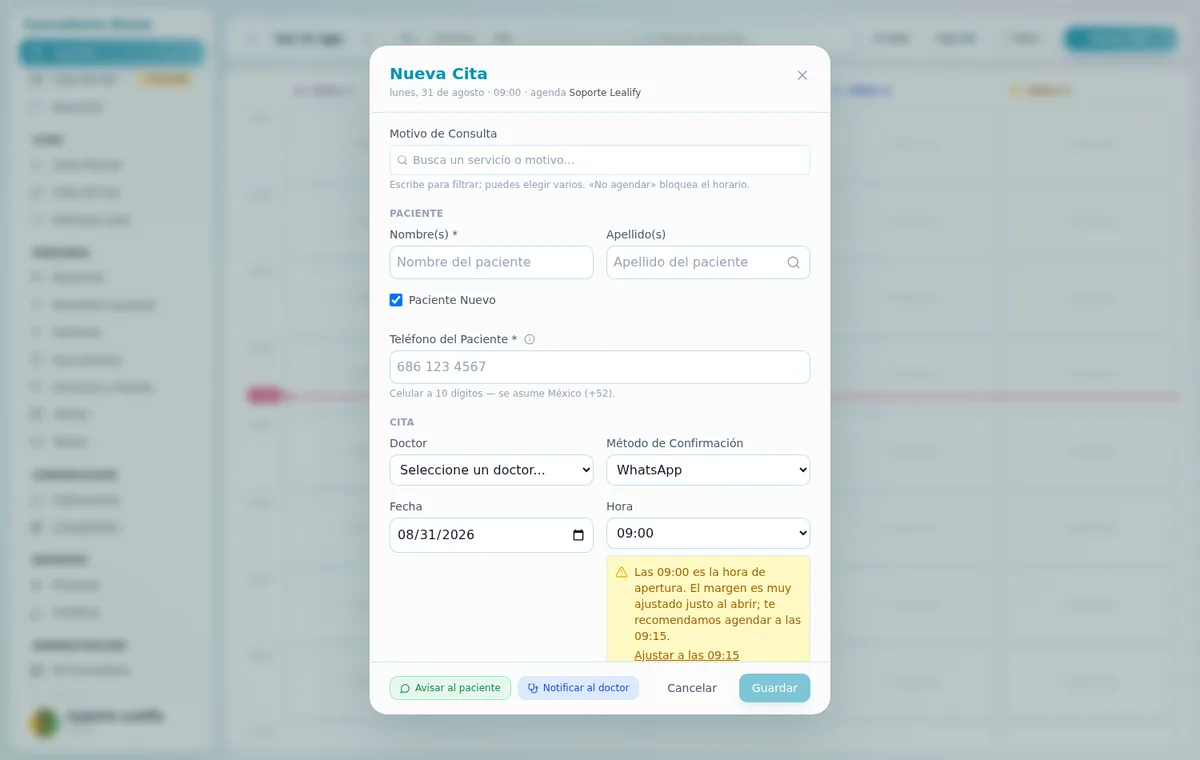
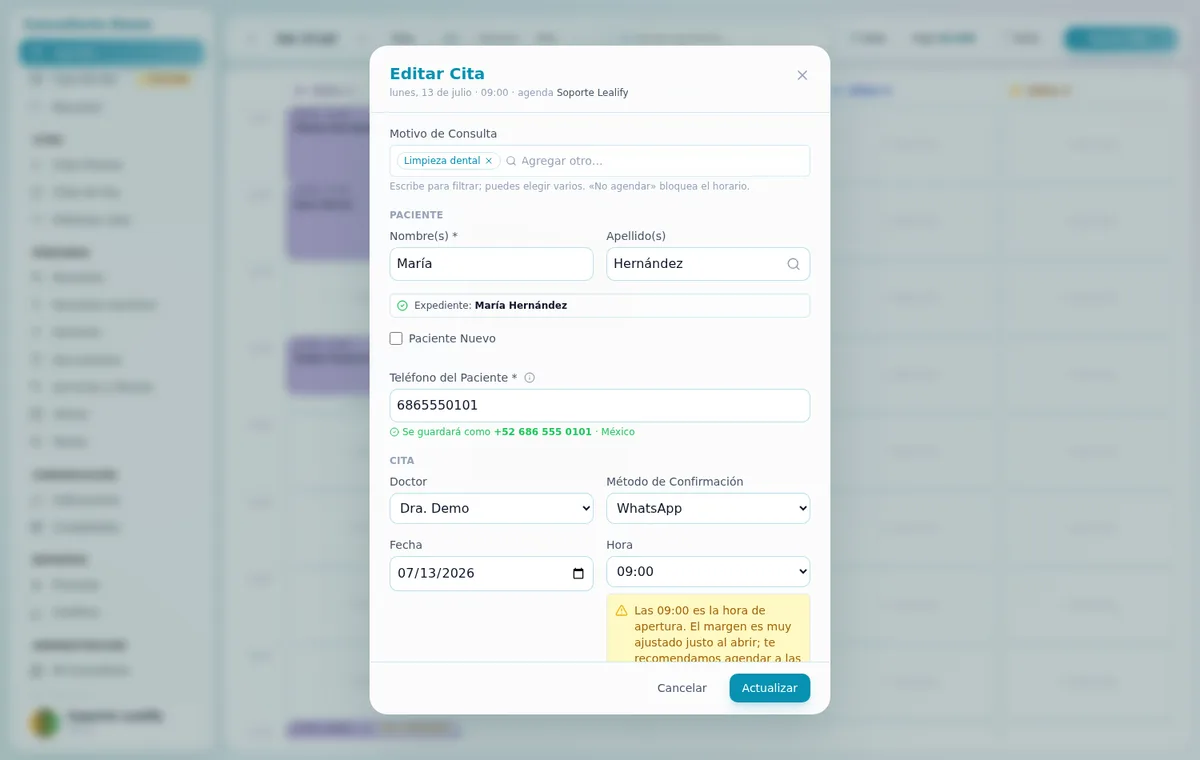
- Duración por tratamiento. Cada servicio del catálogo lleva su duración estimada y prellena la cita al elegirlo como motivo. La hora va en pasos de 15 minutos.
- Choques al guardar. Doctor con bloqueo o ausencia a esa hora: aviso rojo, no deja guardar. Sillón ya ocupado, teléfono de un paciente existente u hora fuera del horario habitual de esa doctora: aviso ámbar, informa y tú decides. Dos citas en el mismo sillón se ven lado a lado, no encimadas.
- Bloqueos por persona o por sillón, siempre ligados a un doctor. Si un bloqueo deja citas adentro, no las cancela solo: te las muestra para que decidas.
- Seis estados con color, cambio con un clic. Marcar Asistió pide cobro o una razón (garantía, cortesía, queda a deber, aseguranza), para no perder tratamientos hechos y nunca cobrados.
- Cancelar es reversible (Restaurar cita); Eliminar definitivamente solo aparece sobre una cita ya cancelada. No asistió también se puede restaurar.
- Google Calendar en dos sentidos: traer tu agenda anterior al migrar y, si quieres, espejo al calendario personal de cada doctor unos 5 minutos después de cada cambio. Ambos los activa soporte una vez con el ID del calendario.
- Citas fuera del consultorio: columna «Fuera» para cuando el doctor atiende en otra clínica, con catálogo de lugares y aviso a la clínica, no al paciente.
Errores comunes que vemos en agendas reales
- Bloquear «a la doctora» esperando ver el sillón tachado. El bloqueo por persona se ve como franja de aviso, no como columna bloqueada; el sillón queda libre para otro.
- Mover una cita de día sin volver a pedir confirmación. Al cambiar de fecha el seguimiento vuelve a cero, y con razón: el paciente confirmó otro día.
- Capturar al mismo paciente con dos nombres («Melisa» y «Melissa») o el teléfono con y sin +52: la agenda lo trata como dos personas.
- Dar a un especialista externo acceso a toda la agenda. Dale acceso solo a sus sillones; las citas ajenas en la silla compartida se le muestran como «Ocupado».
Preguntas frecuentes
¿Cada columna de la agenda debe ser un sillón o un doctor?
¿Cuánto debe durar cada cita?
¿Cómo evito que se empalmen las citas?
¿Sirve Google Calendar para un consultorio dental?
¿Cómo manejo las urgencias sin desordenar la agenda?
¿Qué pasa si el doctor atiende en varias clínicas?
Arma tu agenda en el demo, con sillones y estados de verdad
En demo.lealify.com entras directo a la agenda: crea una cita, muévela de sillón, bloquea un horario y mira cómo avisa el choque. Sin registro ni vendedor. Desde $6,000 MXN al año (desde $500 al mes), primer mes sin costo.
Parte de Lealify Dental, software dental en México · desde $6,000 MXN al año · primer mes sin costo
Sigue leyendo
- Cómo reducir inasistencias en un consultorio dental
- Recordatorios de citas por WhatsApp
- Lealify Dental: software dental en México
- Cuánto cuesta un software dental
Publicado el 2 de septiembre de 2026. Lo que esta guía dice del sistema está verificado contra la versión en uso en los consultorios que operan con Lealify Dental.